3 Mettre à jour IGOOR
La version d'IGOOR est affichée quand vous lancez le logiciel :
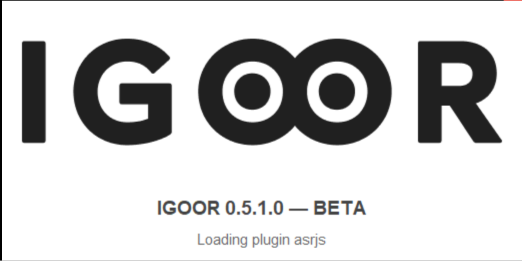 (dans ce cas, c'est la 0.5.1.0)
1) Copiez les données
D'abord, fermez le logiciel IGOOR (si vous êtes en train de l'utiliser). Localisez ensuite le dossier qui contient toutes vos données IGOOR. Il se trouve à l'intérieur du dossier :
C:\Utilisateurs\nom-utilisateur-windows\AppData\Roaming
Par exemple, si votre nom utilisateur Windows est "jean", le dossier se trouvera dans :
C:\Utilisateurs\jean\AppData\Roaming
Vous verrez un dossier nommé "igoor". Copiez le ou renommez-le.
Ensuite, lancez IGOOR. Si vous utilisez la reconnaissance vocale via VOSK, allez dans :
Paramètres > Extension > ASR
Et désactivez l'extension Vosk. Vosk a été remplacé par un autre modèle que vous pourrez activer ensuite via 3 - Reconnaissance vocale en local.
Allez ensuite dans :
Paramètres > Accueil
Et cliquez sur le bouton Exporter les données. Les données sont exportées en format .zip dans votre dossier Téléchargements.
2) Désinstallez la version actuelle
Fermez IGOOR et désinstallez-le comme n'importe quelle autre application Windows.
3) Installez la nouvelle version d'IGOOR
Téléchargez la dernière version disponible d'IGOOR
Lancez l'installation comme vous l'aviez déjà fait (cf. 4 - Installer IGOOR). Vous pouvez installer IGOOR dans le meme dossier (pas de problème si vous recevez un avertissement que le dossier n'est pas vide).
4) Importez les données
Allez dans :
Paramètres > Importer les données
Et sélectionnez le fichier zip dans votre dossier Téléchargements. Ceci va importer votre bio, vos extensions, préférences, etc.
Si vous rencontrez des problèmes dans votre mise à jour, veuillez contacter support@igoor.org et nous vous répondrons dans le plus bref délai.