1 Prise en main
À partir de sa version 1.2, IGOOR vous guide à travers le processus de première configuration.
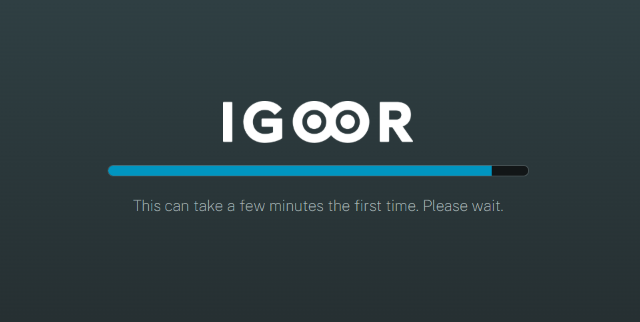
La première fois que vous lancez IGOOR le logiciel a besoin de télécharger les modèles d'IA nécessaires à votre base de connaissance et à la reconnaissance vocale. En fonction de la vitesse de votre connexion Internet, ce premier passage peut être plus ou moins long.
Ancien ou nouveau profil
Vous pouvez créer un nouveau profil ou importer des données exportées depuis une autre installation d'IGOOR.
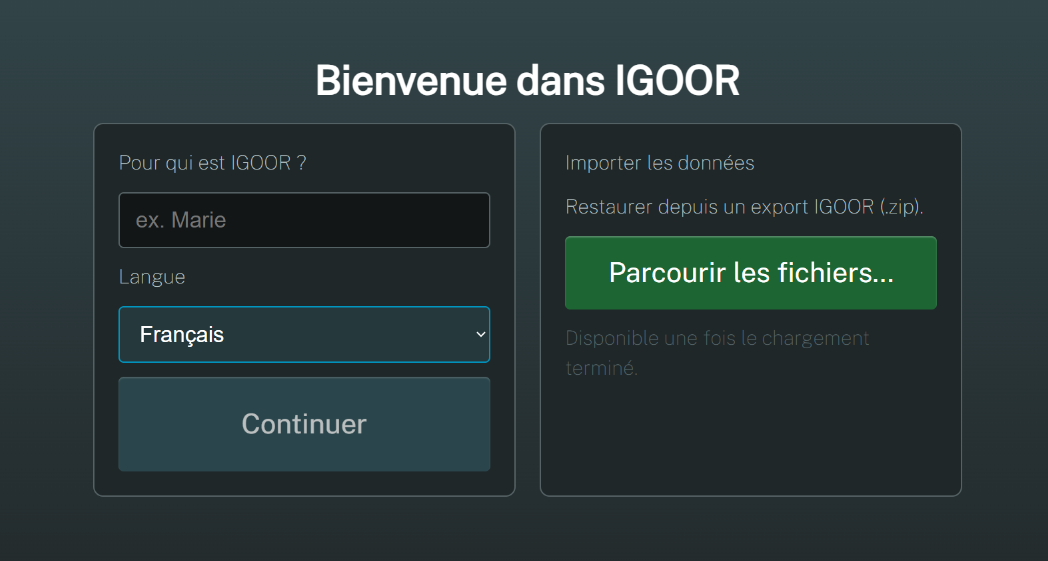
Si vous souhaitez importer d'un ancien profil, cliquez juste sur "Parcourir les fichiers" et donnez le fichier .zip créé par IGOOR sur l'autre machine.
Connexion à une IA
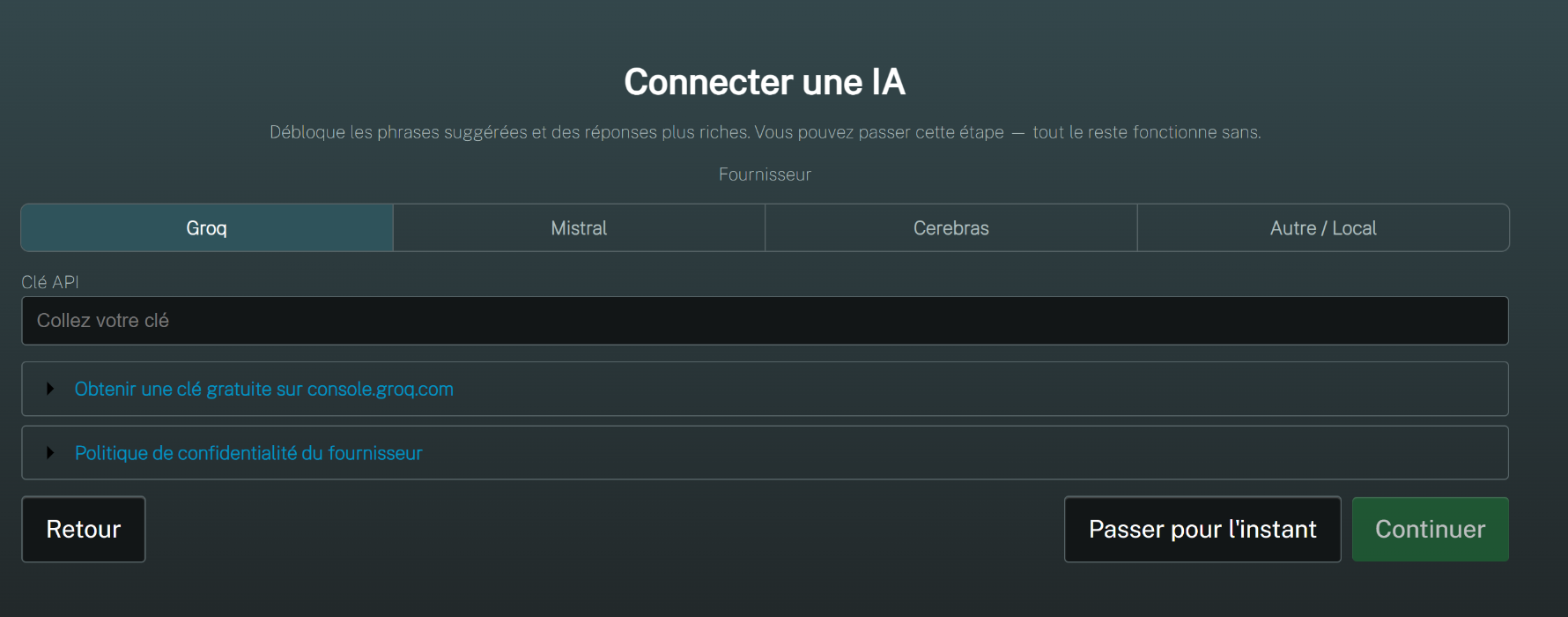
Après une question sur la santé de l'utilisateur, vous allez pouvoir vous connecter à un fournisseur d'IA, ou utiliser une IA locale (si vous disposez d'un ordinateur suffisamment puissant).
Si vous souhaitez tester IGOOR sans prédictions et suggestions de phrases, vous pouvez sauter cette étape.
Si vous souhaitez tester le plus rapidement possible IGOOR avec ses principales fonctionnalités, configurez-le à travers une clé gratuite Groq :
Nous recommandons le fournisseur Groq pour les avantages suivants :
- Vitesse (Groq est un constructeur de chips dédiés)
- Respect de la vie privée (ses serveurs sont en Europe)
- Groq n'utilise pas les données pour entrainer ses modèles, parce qu'il supporte des modèles open-source et open-weights
- Groq offre également deux bons modèles de reconnaissance vocale
- Vous pouvez utiliser leur offre gratuite sans besoin d'insérer vos données de paiement, et ce, sans limites de temps : pour la plupart des utilisateurs cette offre est déjà suffisante
- Si vous décidez de passer à la version payante, Groq propose un modèle de prix extremement concurrentiel
IMPORTANT : Nous ne sommes ni partenaires ni affiliés de Groq. À partir de la version 1, IGOOR supporte d'autres fournisseurs IA cloud (4 - Préférences - IA) ainsi que votre IA locale.
Cliquez sur "Obtenir une clé gratuite sur console.groq.com", suivre la procédure, collez la clé dans le champ.
Si vous rencontrez des problèmes, lisez 2 - Utiliser IGOOR gratuitement avec Groq.
Test de reconnaissance vocale
Contrairement aux logiciels de CAA classiques, IGOOR intègre les proches de l'utilisateur - famille, aidants - à la conversation, et transcrit ce qu'ils disent. L'étape suivante vous permet de tester le micro avec le modèle de reconnaissance vocale.
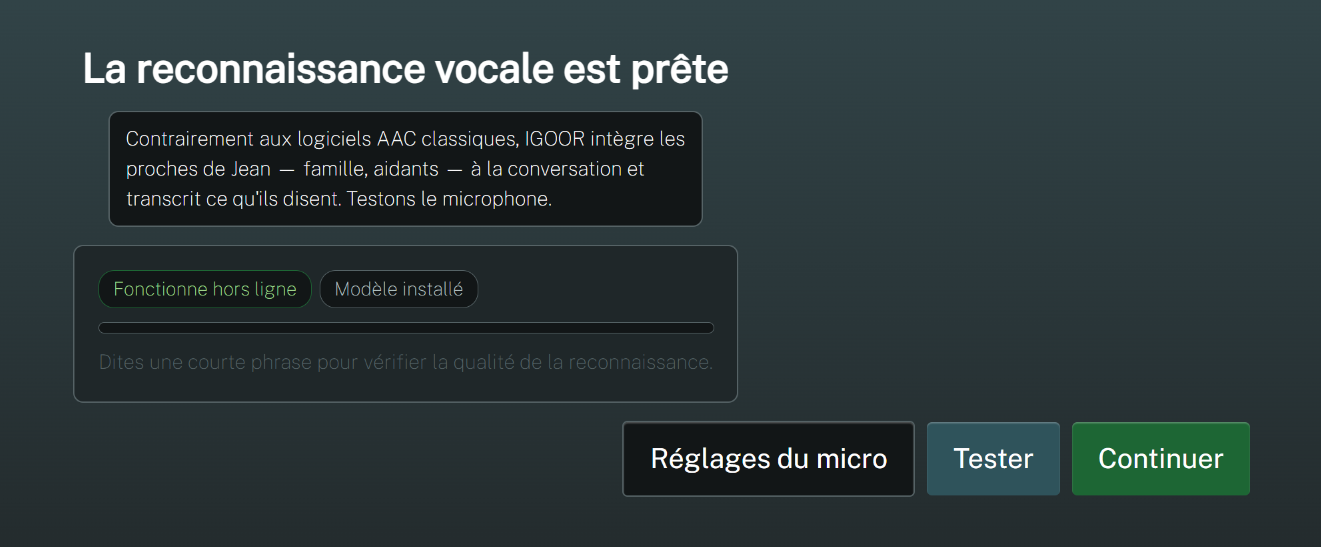
Quand vous cliquez sur "Tester", un popup va s'ouvrir dans la page pour vous demander l'accès au micro, qui permet la reconnaissance vocale.

Cliquez sur Autoriser pendant la visite du site. Vous pouvez également choisir et tester le microphone depuis le menu déroulant, pour être sûr qu'il s'agisse du bon dispositif.
NOTE : Cette autorisation est permanente, et ne sera plus demandée.
Vous pouvez à ce stade parler, et vous verrez la transcription de ce que vous venez de dire. Vous avez également un bouton "Réglages du micro" qui ouvre les paramètres de son en entrée pour votre système d'exploitation, si jamais il y a des réglages non standard du micro (micro non autorisé pour l'application, micro coupé par défaut etc.).
C'est la dernière étape de la prise en main. Vous devez ensuite fermer IGOOR et le relancer pour prendre en compte votre configuration.
Téléchargements des modèles d'IA
Au démarrage, ou après avoir activé une nouvelle extension, le logiciel effectue des opérations telles que la mise en mémoire des modèles de reconnaissance, la base de données etc.
Une barre de progression s'affiche juste à côté du bouton des paramètres :

En cliquant sur la barre, un popup s'affiche avec le nom des extensions qui ne sont pas prêtes à l'usage. Retrouvez les configurations des extensions sur la page d'accueil des paramètres ou dans
Paramètres > Extensions.
Aussi, si vous activez des extensions (ex. Elevenlabs ou Speechify) et vous ne terminez pas leur configuration, la barre n'arrivera jamais à 100%.
Cet indicateur n'empêche pas l'usage d'IGOOR, mais signifie qu'IGOOR doit terminer un chargement ou que vous devez terminer une configuration pour que toutes les fonctionnalités soient disponibles.
Si vous rencontrez des problèmes lors de la configuration d'IGOOR, nous pouvons vous accompagner.
Contactez-nous à : support@igoor.org