3 Aggiornare IGOOR
La versione di IGOOR viene visualizzata quando avviate il software:
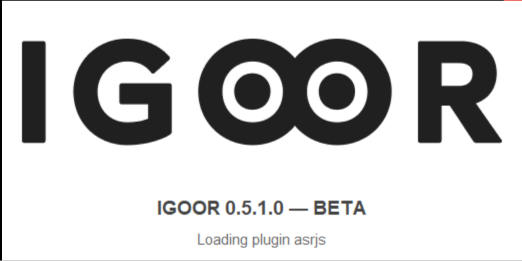 (in questo caso, è la 0.5.1.0)
1) Copiate i dati
Per prima cosa, chiudete il software IGOOR (se lo state utilizzando). Localizzate poi la cartella che contiene tutti i vostri dati IGOOR. Si trova all'interno della cartella:
C:\Utenti\nome-utente-windows\AppData\Roaming
Ad esempio, se il vostro nome utente Windows è "jean", la cartella si troverà in:
C:\Utenti\jean\AppData\Roaming
Vedrete una cartella denominata "igoor". Copiatela o rinominatela.
Quindi avviate IGOOR. Se usate il riconoscimento vocale tramite VOSK, andate in:
Parametri > Estensioni > ASR
E disattivate l'estensione Vosk. Vosk è stato sostituito da un altro modello che potrete attivare in seguito tramite 3 - Riconoscimento vocale in locale.
Andate poi in:
Parametri > Home
E cliccate sul pulsante Esporta i dati. I dati vengono esportati in formato .zip nella vostra cartella Download.
2) Disinstallate la versione attuale
Chiudete IGOOR e disinstallatelo come qualsiasi altra applicazione Windows.
3) Installate la nuova versione di IGOOR
Scaricate l'ultima versione disponibile di IGOOR
Avviate l'installazione come avete già fatto in precedenza (vedi 4 - Installare IGOOR). Potete installare IGOOR nella stessa cartella (nessun problema se ricevete un avviso che la cartella non è vuota).
4) Importate i dati
Andate in:
Parametri > Importa i dati
E selezionate il file zip nella vostra cartella Download. Questa operazione importerà la vostra bio, le vostre estensioni, le preferenze, ecc.
Se incontrate problemi durante l'aggiornamento, vi preghiamo di contattare support@igoor.org e vi risponderemo nel più breve tempo possibile.