4 Installare IGOOR
Cliccate sull'installer e autorizzate l'installazione da un'origine sconosciuta.
Installazione dei componenti di terze parti
IGOOR si basa su FFMPEG e su un componente Microsoft denominato Edge WebView2 Runtime. Se sono già installati sul vostro computer, vedrete questa finestra:
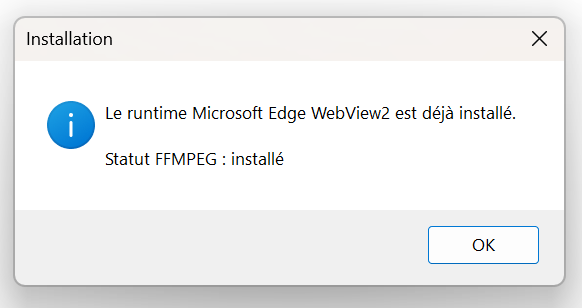
In caso contrario, il programma di installazione proseguirà con la loro installazione sul vostro computer. Seguite le istruzioni per l'installazione.
Licenza
Dovete quindi accettare la licenza IGOOR:
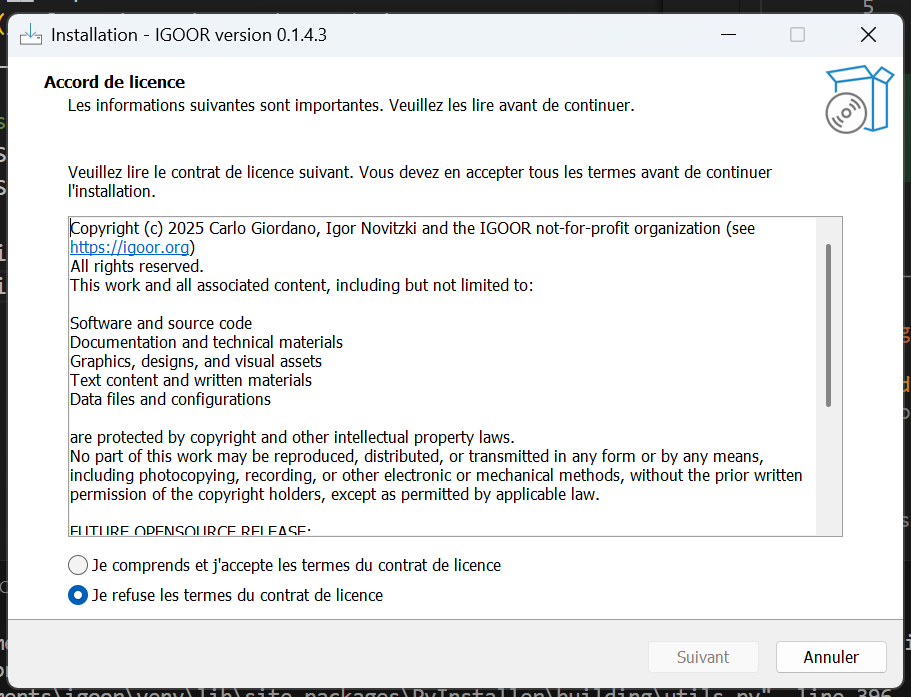
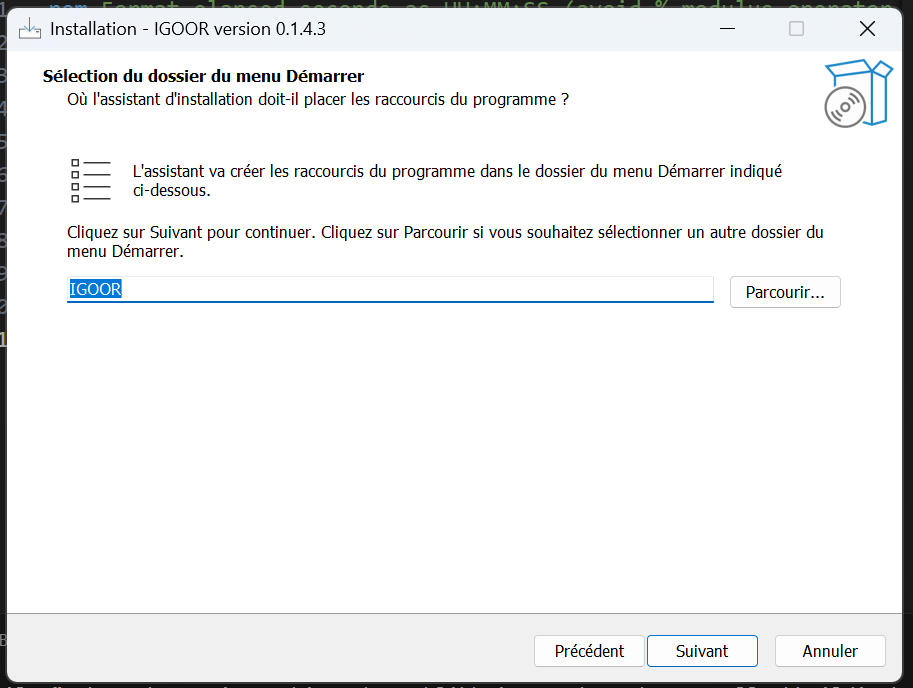
Quindi scegliete la cartella in cui installare IGOOR se lo desiderate (oppure lasciate la cartella predefinita). Potete in seguito definire dove verrà collocato il software nel menu Start di Windows:
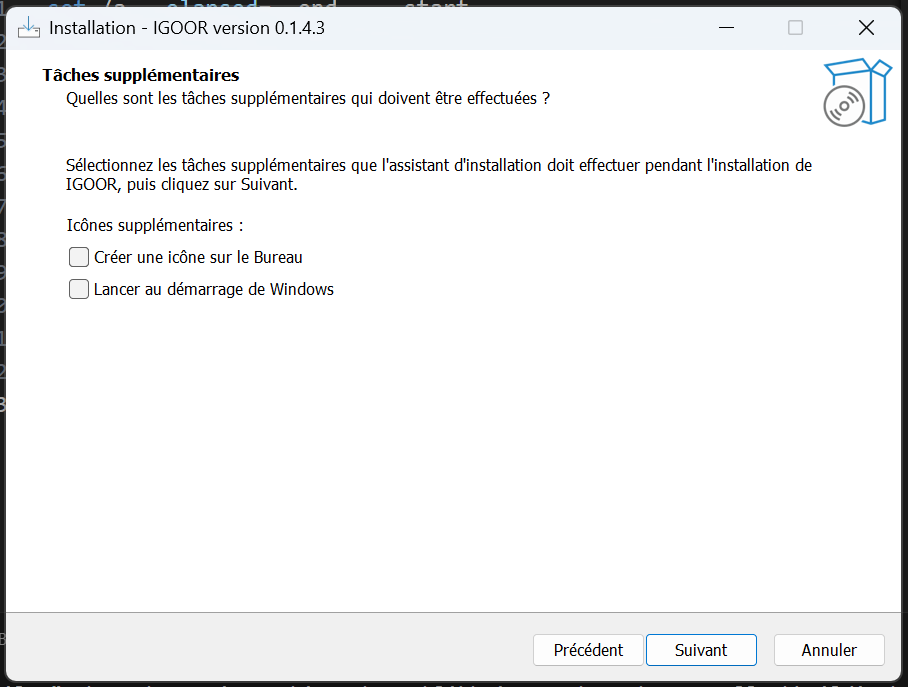
Quindi, selezionate le caselle se desiderate:
a) creare un collegamento sul desktop; b) avviare automaticamente IGOOR all'avvio di Windows.
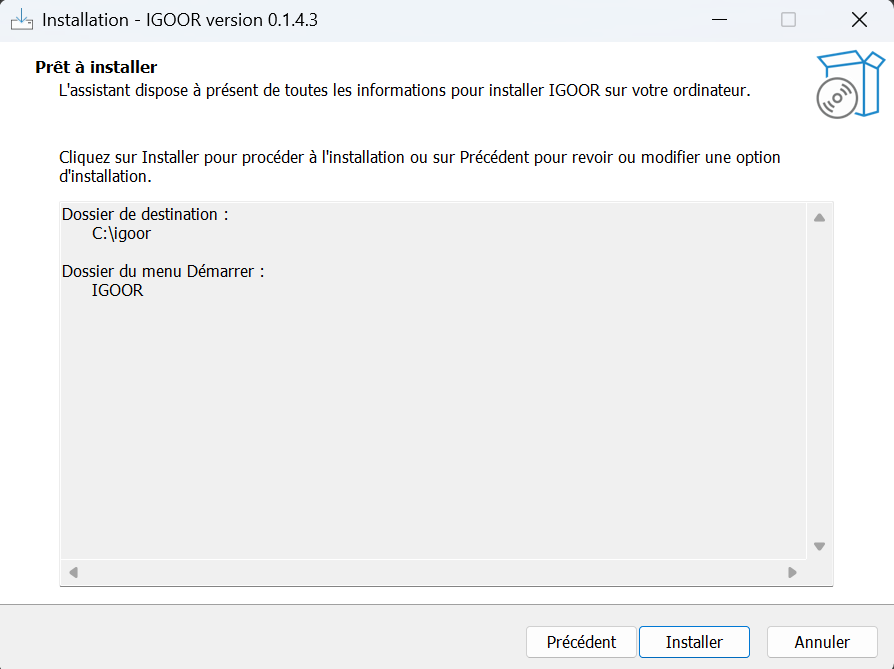
Il riepilogo vi invita a finalizzare l'installazione cliccando su "Install":
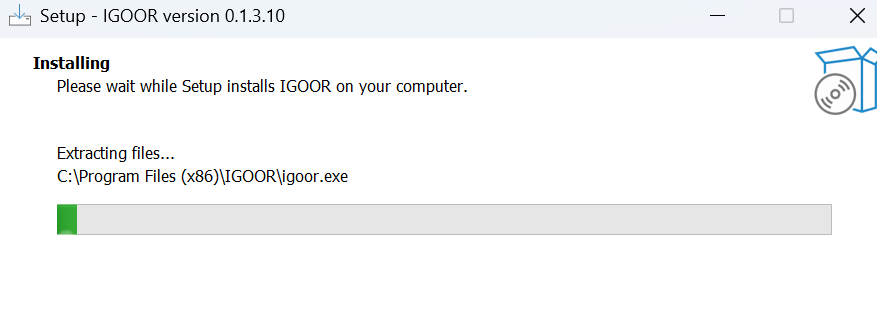
Il software inizia l'installazione:
 Al termine dell'installazione, potrete avviare direttamente IGOOR dalla sua icona: andate al 5 - Primo avvio.
IMPORTANTE: Se incontrate problemi di installazione: seguite RISOLUZIONE DEI PROBLEMI COMUNI