Puoi aggiungere alla base di conoscenza di IGOOR documenti contenenti informazioni significative sulla tua vita.
IGOOR accetta i seguenti formati:
- PDF (estensione .pdf)
- Testo (estensione .txt)
- Markdown (estensione .md)
Altri formati potrebbero essere aggiunti nelle versioni future.
Modello di documento
Puoi anche scrivere un documento senza passare attraverso lo strumento. Puoi basarti su questo modello
CONSIGLIO: Nei tuoi testi utilizza ripetizioni frequenti del soggetto per evitare problemi di attribuzione, ad esempio:
Pierre è il genero di Jean-Marc. La moglie di Jean-Marc si chiama Julie. Julie e Jean-Marc abitano a Nancy.
Per verificare che IGOOR tenga conto delle tue informazioni, puoi ad esempio utilizzare il completamento automatico. Nell'esempio sopra, scrivendo ad esempio
Jean-Marc abita...
Le previsioni dovrebbero includere in questo caso qualcosa come:
a Nancy con Julie
Integrazione di nuovi documenti
In Parametri > Home, clicca su Gestione dei documenti:
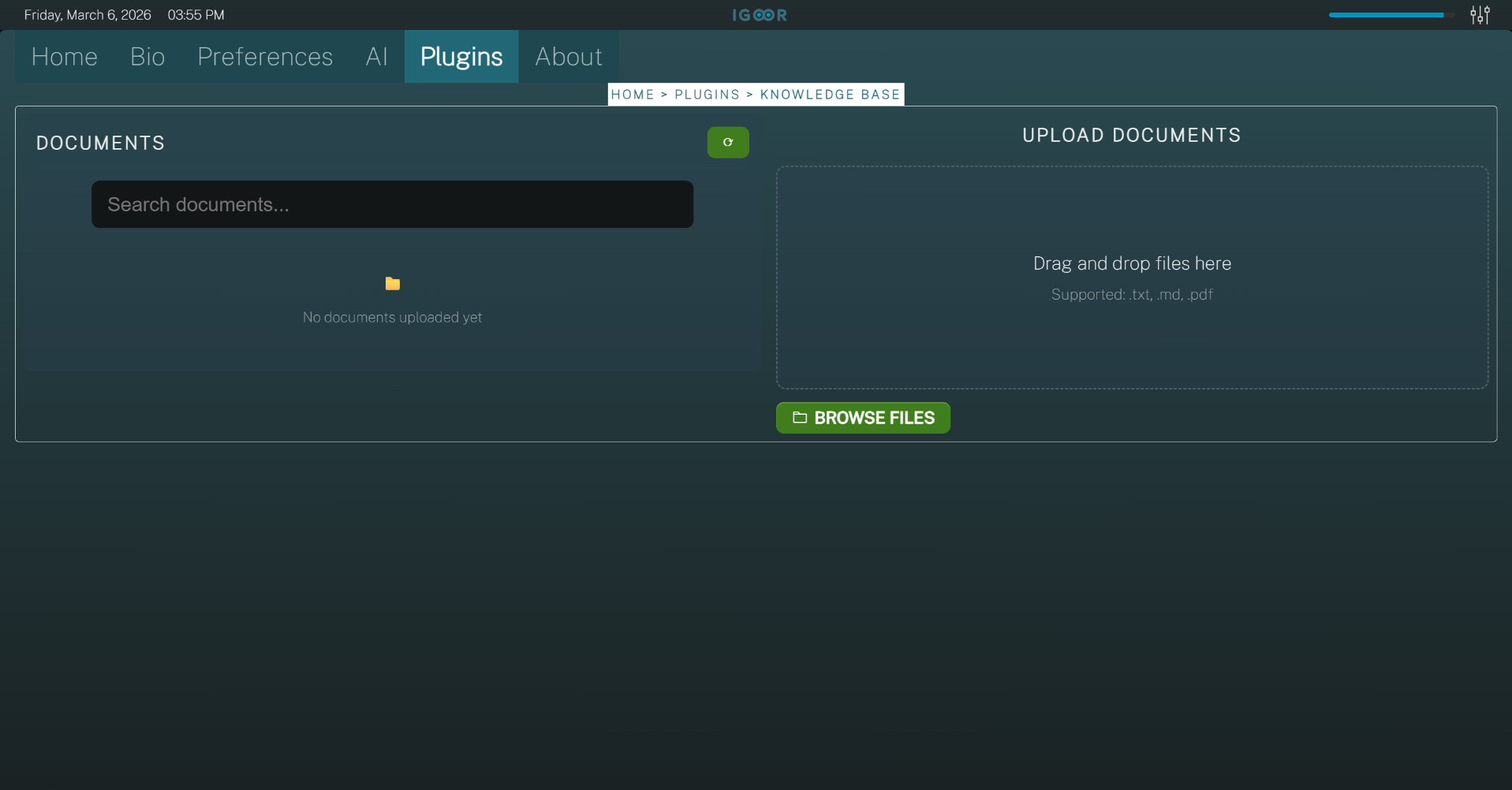
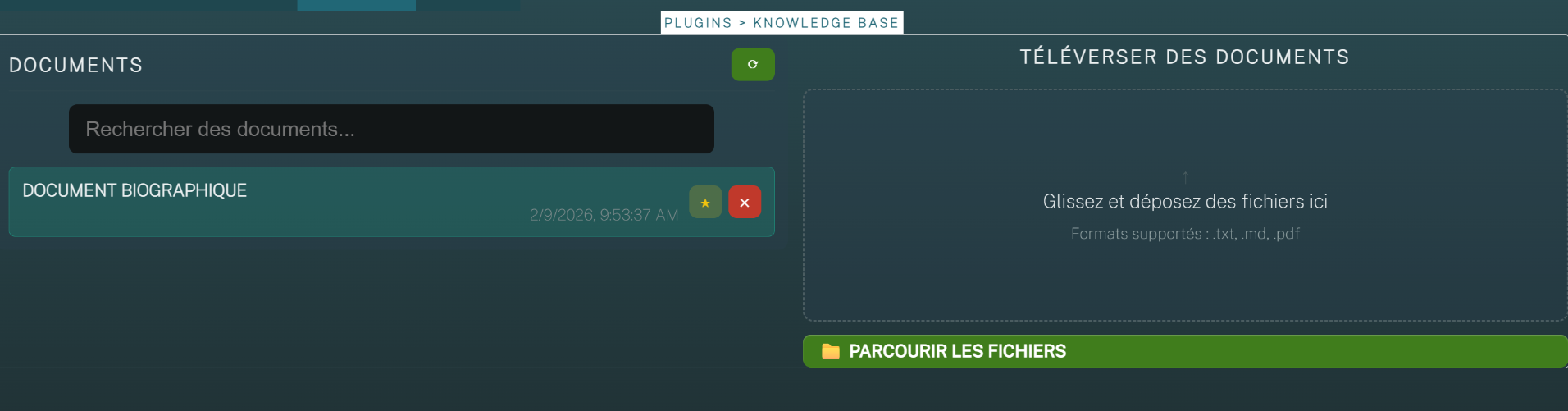
Vedrai a sinistra un elenco dei documenti attualmente caricati; a destra, uno spazio in cui puoi trascinare i tuoi documenti per l'integrazione. Puoi trascinare più documenti alla volta. Con il pulsante "SFGLIA I FILE", puoi scegliere dei file da un selettore Windows da integrare nella base di dati.
Non appena carichi dei documenti, l'applicazione inizia l'integrazione. Il tempo di integrazione dei documenti aumenterà in funzione del numero dei documenti e della loro lunghezza.
Documenti preferiti
Cliccando l'icona a "stella" accanto al pulsante rosso, puoi obbligare IGOOR a inviare sistematicamente il documento specifico, ogni volta che l'IA viene chiamata. Il vantaggio è che le informazioni verranno sicuramente inserite nel contesto; lo svantaggio è che, più aumenta il numero di documenti, più token vengono consumati dall'IA. Su un gran numero di chiamate al giorno, questo può fare la differenza.
CONSIGLIO: Se il tuo documento contiene informazioni essenziali, aggiungilo ai preferiti.
Eliminare un documento
Cliccando sul pulsante rosso, puoi eliminare un documento. IGOOR ti chiederà di confermare. Le informazioni contenute nel documento non saranno più accessibili a IGOOR una volta eliminato il documento.